
簡易MGの機能解説

2026年5月19日公開
簡易MGの機能解説です。
簡易MGを起動する
1 ホーム画面の[簡易MG]をタップします。
※FIELD-TERRACEに観測機器を接続していない場合は、観測機器を接続してください。
また器械を設置していない場合は、器械設置を行ってください。
2 条件画面が開きます。
使用する背景図面、線形、構築形状を選択します。
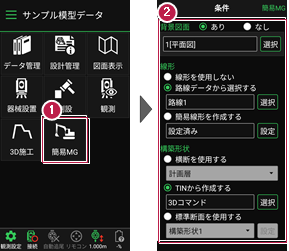
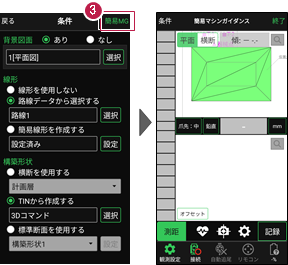
3 [簡易MG]をタップします。
簡易マシンガイダンス画面が表示されます。
条件画面
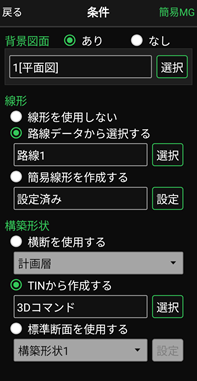
使用する背景図面、線形、構築形状を選択します。
線形で[線形を使用しない]を選択した場合は、構築形状では[TINから作成する]のみ選択可能です。
関連付けられたTINが存在しない路線データを選択し、構築形状で[横断を使用する]を選択した場合、断面を作成することができないため使用することができません。
簡易マシンガイダンス画面
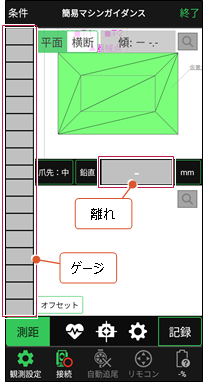
CAD(上):平面、横断を切り替えて表示します。
CAD(下):縦断を表示します。
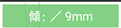
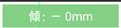
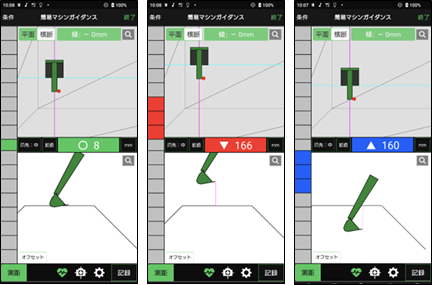
傾き:重機の横方向の傾きを爪先(または尻)と設計面との離れの左右差で表示します。
※[単位]が「mm」「cm」の場合は少数桁0、「m」の場合は少数桁3固定で四捨五入します。また傾きが許容範囲内の場合は緑背景、許容範囲外の場合は赤背景で表示されます。

ゲージ:設計面との離れを表現します。
離れ:[基準][方向][単位]に応じた離れを表示します。 ※[単位]が「mm」「cm」の場合は少数桁0、「m」の場合は少数桁3固定で四捨五入します。
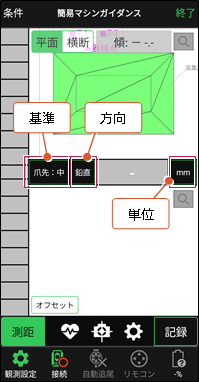
基準:離れの基準となるバケット位置を選択します。(爪先左、爪先中央、爪先右、背面左、背面中央、背面右(背面は法バケの場合のみ有効))
各断面作成時のセンターや記録時の座標位置となります。
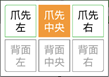
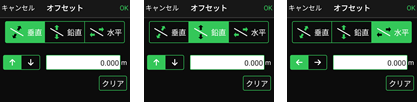
方向:離れの方向を選択します。(鉛直、垂直、水平)
単位:離れの単位を選択します。(m、cm、mm )
測距開始:キャリブレーションアプリと接続できていれば、トラッキングを開始します。
測距停止:トラッキングを停止します。
記録:最終測距位置から算出した基準位置の座標を登録します(精密な再測距は行いません)。
オフセット:設計面のオフセット画面を設定・表示します。
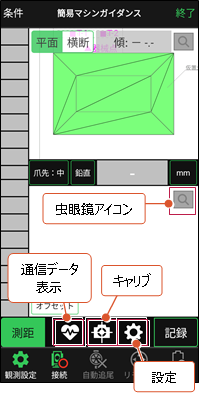
虫眼鏡アイコン:重機(アームとバケット)にズームします。
通信データ表示:受信データをリアルタイム表示する画面を表示します。(後述)
また、受信内容に応じて、アイコンの色を変更して通知します。
緑:正常時
橙:センサーのバッテリー不足時
赤:異常受信時

キャリブ:キャリブレーションアプリを表示します。(Holfee3D)
設定:アラーム音やゲージ高さ等の設定画面を表示します。(後述)
■平面:上空から見た図です。
座標(器械点等も含む)、線形、背景図面、TIN、観測点(赤丸)、重機、縦断方向線(シアン)、横断方向線(マゼンタ)が表示されます。
■縦断:アーム中心を通り、アーム平行方向に切った図で、重機左側からの視点です。
断面線(TIN)、重機、オフセット線(青・シアン)、離れ補助線(マゼンタ)が表示されます。
■横断:爪先かバケット尻を通り、アーム直交方向に切った図で、キャビンからの視点です。
断面線(TIN)、重機、鉛直・水平グリッド(グレー)、垂直軸(シアン)、平行軸(マゼンタ)が表示されます。
設定画面
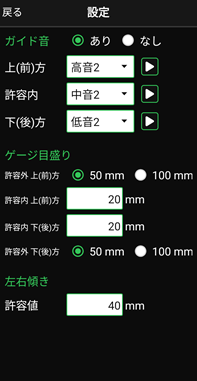
ガイド音:離れ(方向)に応じた音を鳴らすかどうかを設定します。
また、鳴らす音を選択します。
(高音1~3、中音1~3、低音1~2)
ゲージ目盛り:ゲージの目盛りを設定します。
許容内は数値指定です。
※許容内の上下が異なってもゲージは中央に描かれます。
許容外は50mmまたは100mmから選択します。(全体高さ)
※目盛り個数が変化します。
左右傾き:平面及び横断ビュー上部に表示される「離れ」(重機横方向傾き)の許容値を設定します。
通信データ表示
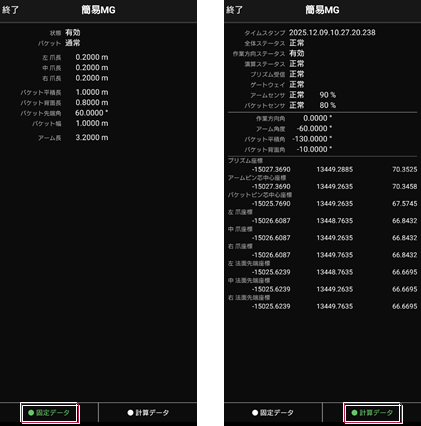
キャリブレーションアプリから受け取ったデータをそのまま表示します。(問題があったときの原因確認用)
ステータス・バッテリ部分は、内容に応じて赤・橙文字で表示します。