
Q:【電子野帳】パターン設定について教えてください。

2026年2月19日公開
パターン設定について説明します。
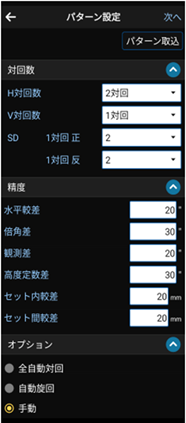
パターン取込
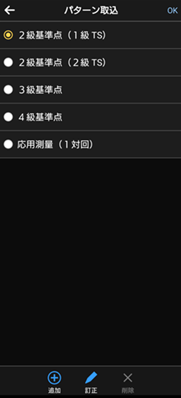
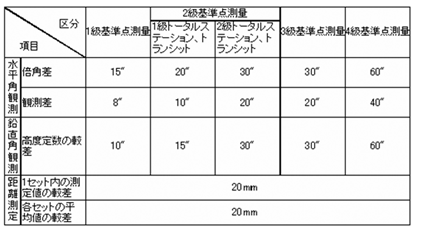
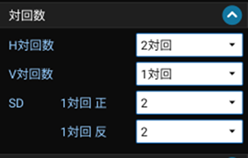
ここから選択することで、作業規定に準拠した《対回数》《精度》がセットされます。
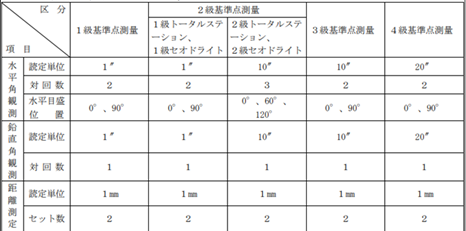
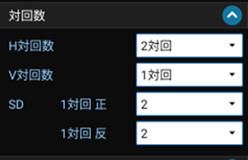
パターンの[追加]で対回数・精度について、オリジナルのパターンを追加できます。
パターンの[訂正][削除]で追加したオリジナルのパターンを訂正・削除できます。
※対回数、精度については「対回観測をおこなう」の「パターンを設定します」を参照してください。
オプション(全自動対回)
1対回 反から旋回、反転、測距を自動で行います。
観測方法を「自動追尾」「自動視準」のどちらかで繋いでいる必要があります。
また、TOPCONやSOKKIAのTSは、「自動追尾」にしていても、電子野帳に入ったときに「自動視準」に自動で切り替わる場合もあります。(確認のメッセージが表示されます)
器械を設置します
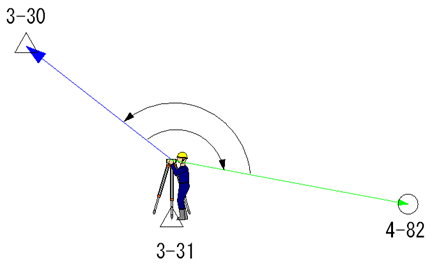
1 器械点と後視点、器械高・目標高を入力して[観測]をタップします。
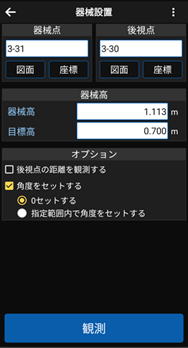
[器械点情報][後視点情報]
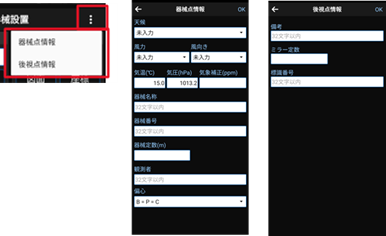
[オプション]
[後視点の距離を観測する]:
オンのときは、後視点の距離を計測します。
オフのときは、後視点の距離は計測しません。
[角度をセットする]:
オンのときは、以下のどちらかの条件で角度をセットします。
オフのときは、角度をセットせずに後視点を観測します。
[0セットする]:後視点観測時に0セットします。
[指定範囲内で角度をセットする]:指定した範囲内の角度からランダムで後視点観測時にセットします。
2 器械設置の結果が確認できるため、良ければ[OK]をタップします。やり直す場合は[再観測]をタップします。
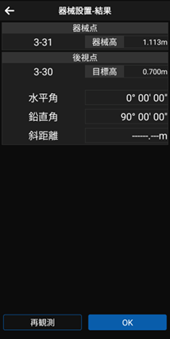
1対回目・正方向・2方向目を観測します
1 右上のアイコンから[視準点情報]をタップします。[点名]を入力して[OK]をタップします。
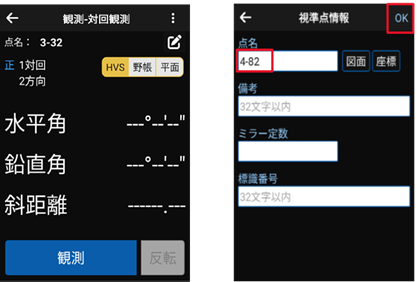
2 1対回・正方向・2方向目を視準して[観測]をタップします。
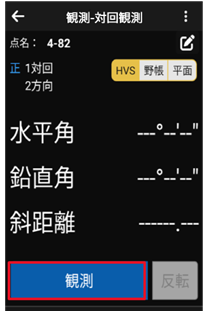
3 観測確認を確認し、良ければ[OK]をタップします。やり直す場合は[再観測]をタップします。
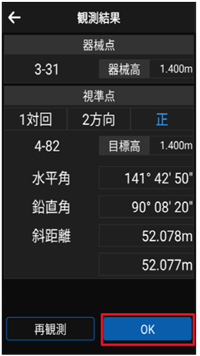
※3方向以上ある場合は、1~3の操作を繰り返す。
2対回目・反方向・2方向目~最後まで観測します
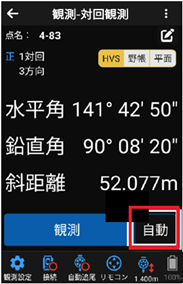
1[自動]をタップ入力します。
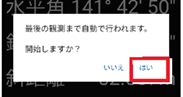
2 「最後の観測まで自動で行われます。開始しますか?」と表示されますので、[はい]をタップします。
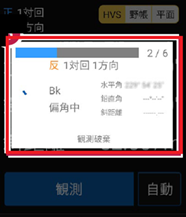
3 1対回目・反方向・2方向目~2対回目・正方向・1方向目まで観測します。
※旋回・反転・測距はすべて自動で行われます。
4 平均・精度確認画面を確認し、良ければ[OK]をタップします。やり直す場合は[再観測]をタップします。
倍角差や観測差などが基準よりも大きいときは、赤字で表示されます。
オプション(自動旋回)
1対回 反から旋回や反転動作を自動で行います。測距のタイミングは手動です。
観測方法を「自動追尾」「自動視準」のどちらかで繋いでいる必要があります。
4級基準点観測を例に説明します。
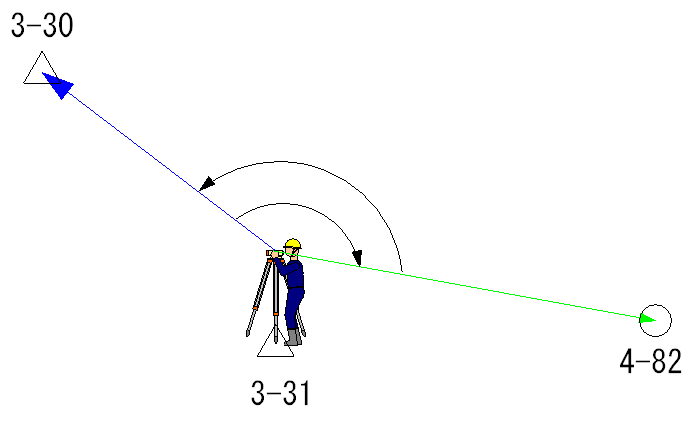
器械を設置します
1 器械点と後視点、器械高・目標高を入力して[観測]をタップします。
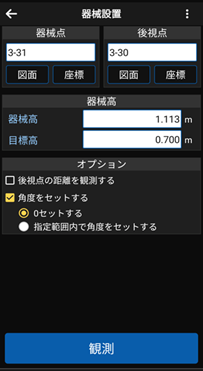
[器械点情報][後視点情報]
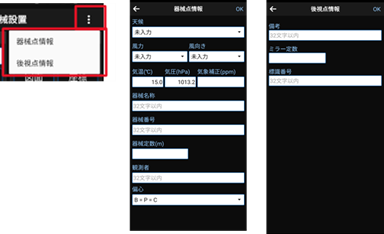
[オプション]
[後視点の距離を観測する]:
オンのときは、後視点の距離を計測します。
オフのときは、後視点の距離は計測しません。
[角度をセットする]:
オンのときは、以下のどちらかの条件で角度をセットします。
オフのときは、角度をセットせずに後視点を観測します。
[0セットする]:後視点観測時に0セットします。
[指定範囲内で角度をセットする]:指定した範囲内の角度からランダムで後視点観測時にセットします。
2 器械設置の結果が確認できるため、良ければ[OK]をタップします。やり直す場合は[再観測]をタップします。
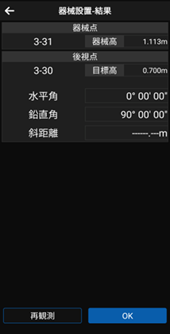
1対回目・正方向・2方向目を観測します
1 右上のアイコンから[視準点情報]をタップします。[点名]を入力し[OK]をタップします。
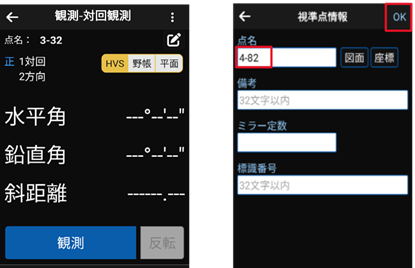
2 1対回・正方向・2方向目を視準して[観測]をタップします。
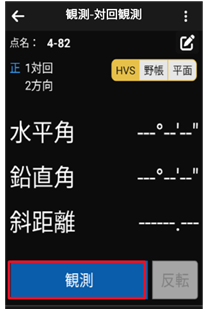
3 観測確認を確認し、良ければ[OK]をタップします。やり直す場合は[再観測]をタップします。

※3方向以上ある場合は、1~3の操作を繰り返します。
2対回目・反方向・2方向目~最後まで観測します
1 正方向の観測が終わったら、[反転]をタップします。
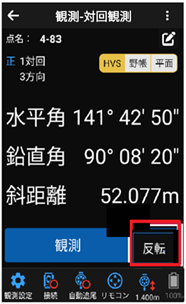
2 「反転を開始しますか?」のメッセージは[はい]をタップします。自動で望遠鏡が反転します。
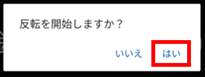
3 1対回目・反方向・2方向目~2対回目・反方向・2方向目まで、観測を行います。
旋回は自動で行われますが、測距するタイミングは手動です。([観測]をタップします。)
4 2対回目の反方向の観測終了後、[反転]をタップします。
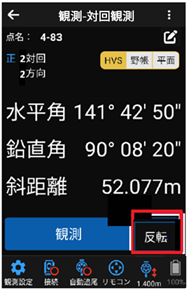
5 「反転を開始しますか?」のメッセージは[はい]をタップします。自動で望遠鏡が反転します。(正方向になります。)
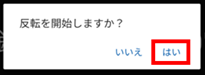
6 2対回目・正方向・2方向目~2対回目・正方向・1方向目まで、観測を行います。
旋回は自動で行われますが、測距するタイミングは手動です。([観測]をタップします。)
7 平均・精度確認画面を確認し、良ければ[OK]をタップします。やり直す場合は[再観測]をタップします。
倍角差や観測差などが基準よりも大きいときは、赤字で表示されます。
オプション(手動)
TSの反転・旋回・測距を手動で行います。モーター非搭載機は「手動」固定です。
観測方法を「手動」で繋いでいる場合は、電子野帳も「手動」しか選択できません。
4級基準点観測を例に説明します。
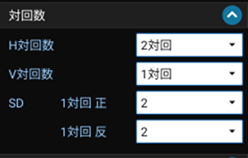
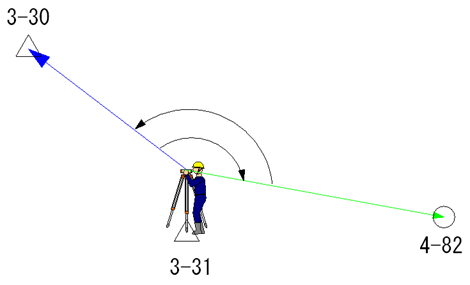
器械を設置します
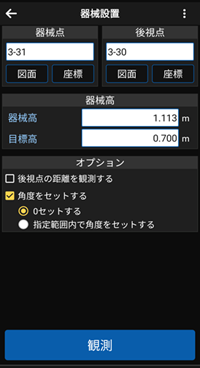
1 器械点と後視点、器械高・目標高を入力して[観測]をタップします。
[器械点情報][後視点情報]
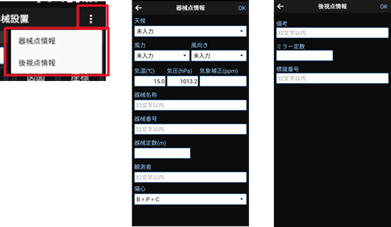
[オプション]
[後視点の距離を観測する]:
オンのときは、後視点の距離を計測します。
オフのときは、後視点の距離は計測しません。
[角度をセットする]:
オンのときは、以下のどちらかの条件で角度をセットします。
オフのときは、角度をセットせずに後視点を観測します。
[0セットする]:後視点観測時に0セットします。
[指定範囲内で角度をセットする]:指定した範囲内の角度からランダムで後視点観測時にセットします。
2 器械設置の結果が確認できるため、良ければ[OK]をタップします。やり直す場合は[再観測]をタップします。
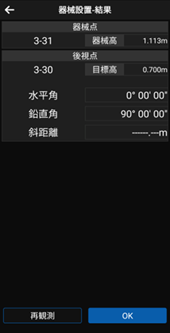
1対回目・正方向・2方向目を観測します
1 右上のアイコンから[視準点情報]をタップします。[点名]を入力して[OK]をタップします。
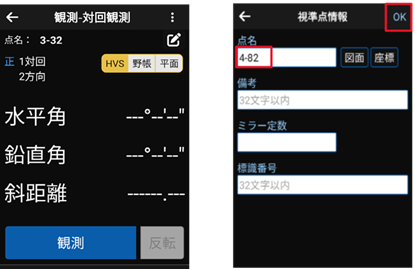
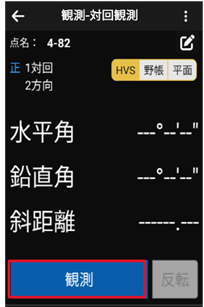
2 1対回・正方向・2方向目を視準して[観測]をタップします。
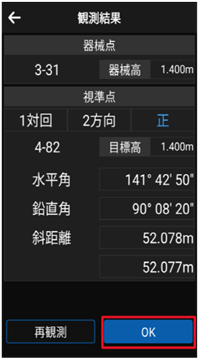
3 観測確認を確認し、良ければ[OK]をタップします。やり直す場合は[再観測]をタップします。
※3方向以上ある場合は、1~3の操作を繰り返す。
2対回目・反方向・2方向目~最後まで観測します
1 正方向の観測が終わったら、[反転]をタップします。
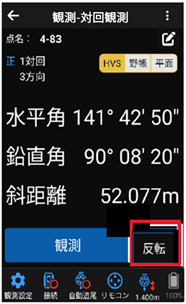
2 「反転を開始しますか?」のメッセージは[はい]をタップします。
左上が反方向の観測に切り替わるため、望遠鏡を手動で反転させます。
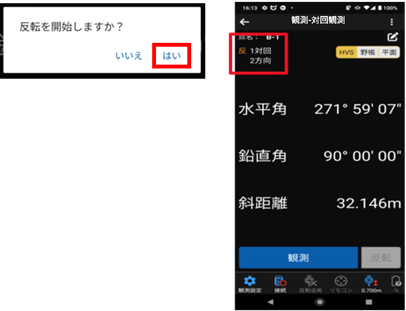
3 1対回目・反方向・2方向目~2対回目・反方向・2方向目まで、観測を行います。
旋回は手動で行います。測距するタイミングも手動です。([観測]をタップします。)
4 2対回目の反方向の観測終了後、「望遠鏡の向きを反→正に変更してください」とメッセージが出ますので、望遠鏡を手動で反転します。
5 2対回目・正方向・2方向目~2対回目・正方向・1方向目まで、観測を行います。
旋回は手動で行います。測距するタイミングも手動です。([観測]をタップします。)
6 平均・精度確認画面を確認し、良ければ[OK]をタップします。やり直す場合は[再観測]をタップします。
倍角差や観測差などが基準よりも大きいときは、赤字で表示されます。