
福井コンピュータ株式会社 福井コンピュータ株式会社 測量・土木

  • 製品・サービス
    • 製品・サービスがお決まりの方
      全ての製品・サービスはこちら TREND-ONE |測量CAD FIELD-POCKET |電子野帳アプリ TREND-FIELD |現場端末(測量) TREND-POINT |3D点群処理 TREND ROAD Designer |道路設計CAD TREND REX |土地家屋調査士業務 Mercury-ONE |測量CAD Mercury-LAVIS |地籍調査・14条地図 EX-TREND武蔵 |土木施工管理 どこでも写真管理Plus |小黒板アプリ FIELD-TERRACE |現場計測アプリ TREND-FIELD |現場端末(土木施工) TREND-CORE |BIM/CIM(3D-CAD) TREND-CORE VR |仮想現実 CIMPHONY Plus |クラウド統合管理 EX-TREND 官公庁シリーズ |発注者用 ウェビナー |CPDS取得支援 インフラ情報マネジメントシステム
    • 目的から探す(測量)
      測量・設計 土地家屋調査士 点群活用 電子平板 電子納品/写真管理 地籍調査 データ共有・管理 3Dモデル・シミュレーション
    • 目的から探す(土木)
      i-Construction・CIM 図面作成・土木計算 施工管理 電子納品 点群処理・活用 3Dモデル作成・活用 クラウド活用 総合評価対策 官公庁
  • 導入事例
  • イベント・セミナー
  • お客様サポート
    お客様サポートTOPはこちら TREND-ONE |測量CAD FIELD-POCKET |電子野帳アプリ TREND-FIELD |現場端末(測量) TREND-POINT |3D点群処理 TREND ROAD Designer |道路設計CAD TREND REX |土地家屋調査士業務 Mercury-ONE |測量CAD Mercury-LAVIS |地籍調査・14条地図 EX-TREND武蔵 |土木施工管理 FIELD-TERRACE |現場計測アプリ TREND-CORE|BIM/CIM(3D-CAD)
    TREND-CORE VR|仮想現実
    CIMPHONY Plus |クラウド総合管理 EX-TREND 官公庁シリーズ |発注者用 どこでも写真管理Plus / 黒板作成・連携ツール |小黒板アプリ TREND 写真管理 電子納品ツール FCアカウント
  • カタログ資料請求
  • 見積り・デモ依頼・
    導入のご相談
  • 体験版・試用版
  • お問い合わせ
  • 正規販売店様へのご案内
  • FCアカウントご利用案内
  • 災害支援プログラム
Instagram
福井コンピュータ株式会社
FIELD-TERRACE
  • 機能紹介
  • 動作推奨端末・価格
  • 対応測量機器
  • お客様サポート
  • 導入事例
  • 動画

お客様サポート

    • AR機能

    図面をAR投影する

    印刷 印刷する

    2026年1月20日公開

    現場(カメラ画像)に平面図や立面図を投影します。

    目次

    • 図面一覧を開く
    • 配置基準点を指定する
    • 図面を配置する
    • 位置を微調整する
    • 図面が投影された現場を確認する

    図面一覧を開く

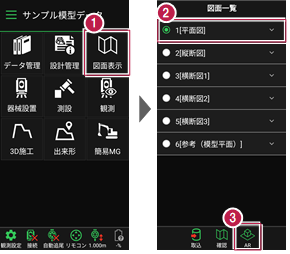
    1 ホーム画面の[図面表示]をタップします。

    2 図面一覧が開きます。
    AR投影する図面を選択します。

    3 [AR]をタップします。
    AR基準点画面が表示されます。
    配置基準点を指定する

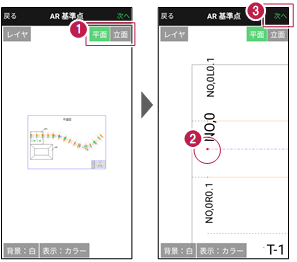
    1 AR基準点画面で、投影する図面が[平面]か[立面]かを選択します。
    平面図などの場合は[平面]を、横断図などの場合は[立面]を選択します。

    2 図面を投影する際の配置基準点をタップして指定します。

    3 [次へ]をタップします。
    AR画面が表示されます。
    図面を配置する

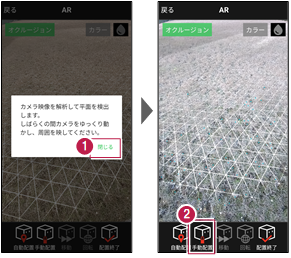
    1 AR画面が表示され、カメラが起動します。
    メッセージが表示されるので[閉じる]をタップします。
    図面を投影する周辺を、カメラをゆっくり動かして映すと、グリッド(網目)が表示されます。

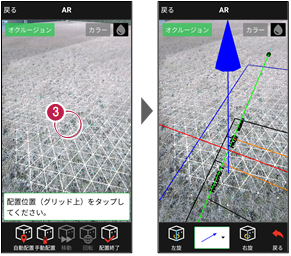
    2 グリッド(網目)が表示されたら[手動配置]をタップします。
    3 AR基準点画面で指定した図面の配置基準点の位置をタップします。
    タップした位置に図面が配置されます。
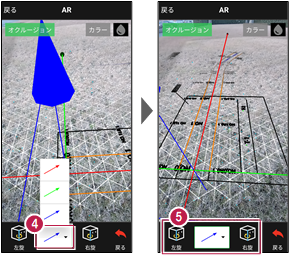
    4 表示される軸を中心に図面を回転させて、おおまかな向きを合わせます。
    回転の軸となる色を選択します。

    5 青軸の場合は[左旋][右旋]
    赤軸の場合は[後傾][前傾]
    緑軸の場合は[左傾][右傾]
    で図面を回転します。
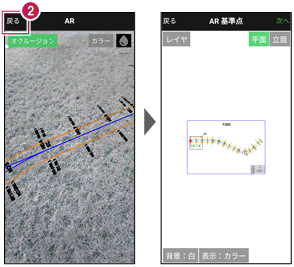
    6 向きを合わせ終えたら、[戻る]をタップします。
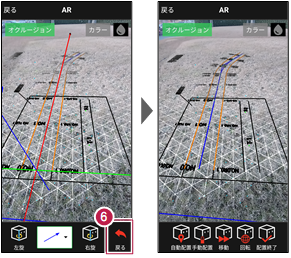
    自動配置とは
    自動配置とはVPS(Visual Positioning Service)を利用して、カメラで撮影された位置を推定して自動配置する機能です。自動配置するためにはインターネット接続が必要です。位置が求まらず、自動配置できない場合もあります。

    位置を微調整する

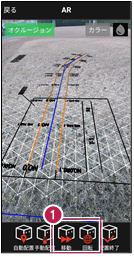
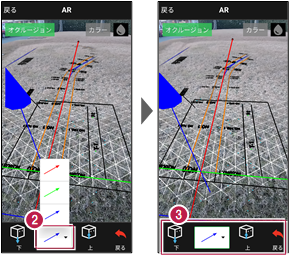
    1 [移動]と[回転]で図面の位置や向きを微調整します。
    上下左右前後に移動する場合は[移動]をタップします。
    軸に対して回転する場合は[回転]をタップします。
    2 移動の場合は、移動の方向を青軸、赤軸、緑軸から選択します。

    3 青軸の場合は[上][下]
    赤軸の場合は[左][右]
    緑軸の場合は[後][前]
    で図面を移動します。
    移動を終えたら[戻る]をタップします。
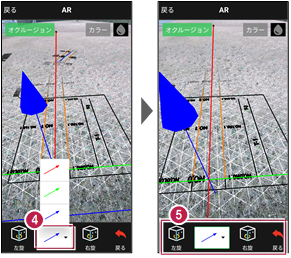
    4 回転の場合は、回転の軸を青軸、赤軸、緑軸から選択します。

    5 青軸の場合は[左旋][右旋]
    赤軸の場合は[後傾][前傾]
    緑軸の場合は[左傾][右傾]
    で図面を回転します。
    回転を終えたら[戻る]をタップします。
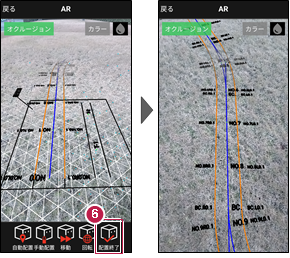
    6 図面の位置の微調整を終えたら[配置終了]をタップします。
    カメラ画像に図面が投影されます。
    図面が投影された現場を確認する

    1 端末を移動して現場を確認します。
    カメラ画像に合わせて、投影された図面も動きます。
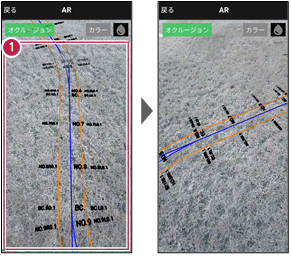
    2 ARを終了する場合は[戻る]をタップします。
    AR基準点画面に戻ります。
  • Generic selectors
    Exact matches only
    Search in title
    Search in content
    Post Type Selectors

    関連ヘルプ

    • AR機能とは
    • 路線データをAR投影する
    • 構造物をAR投影する
    • 目標点にAR誘導をおこなう
    • 「AR機能」マニュアル

    カテゴリー

    • 新機能(22)
    • ライセンス別機能(1)
    • 接続設定TS(18)
    • インストール(7)
    • 観測前の準備(14)
    • 器械との接続(7)
    • 器械設置(6)
    • 測設(7)
    • 観測(6)
    • 3D施工(12)
    • 記録データの出力(11)
    • GNSS(9)
    • 遠隔検査(12)
    • TS出来形(8)
    • 交点計算(6)
    • AR機能(6)
    • CIMPHONY Plusとの連携(3)
    • Q&A(31)
    • 動作環境・著作権(2)
    • その他・環境設定(0)
    • マニュアルダウンロード(16)


このヘルプは
お役に立ちましたか?

このページの品質向上のためにご意見・ご要望をお聞かせください。このヘルプでご質問が解決されなかった場合は、送信後に表示されるお問い合わせフォームよりお問い合わせいただけます。お急ぎの場合は、専用の電話番号におかけください。なお、回答にはお時間を要する場合がございます。 入力された内容はページの品質向上のためにのみ使用します。

  • HOME
  • 製品・サービス
  • FIELD-TERRACE(フィールド テラス)
  • お客様サポート
  • AR機能
  • 図面をAR投影する
カタログ資料請求 見積り・デモ依頼・導入の相談 IT導入補助金の活用
ページの先頭へ戻る
福井コンピュータ株式会社
  • サイトマップ
  • プライバシーポリシー
  • 約款および使用許諾契約書
  • ご利用について
  • 会社概要
  • 各種お問い合わせ
  • 福井コンピュータグループ
  • 建築・BIM製品サイト

© FUKUICOMPUTER, Inc. All Rights Reserved.