
対回観測をおこなう

2026年7月14日更新
目次
パターンを設定します
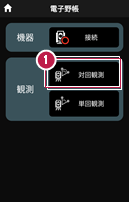
1 電子野帳画面の[対回観測]をタップします。
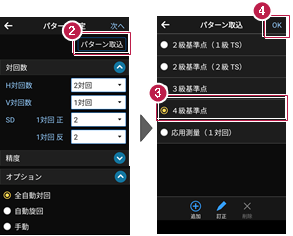
2[パターン取込]をタップします。
3 パターンを選択します。
ここでは[4級基準点]をタップします。
4 [OK]をタップします。
「4級基準点」のパターンが設定されます。
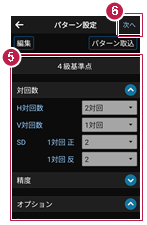
5 設定された「4級基準点」のパターンを確認します。
変更できません。
[対回数]
[H対回数]:2対回
[V対回数]:1対回
[SD 1対回 正]:2
[SD 1対回 反]:2
[精度]
[水平較差]:40
[倍角差]:60
[観測差]:40
[高度定数差]:60
[セット内較差]:20
[セット間較差]:20
6 設定を終了したら[次へ]をタップします。
器械設置画面が表示されます。
[編集]をタップし、確認メッセージで[はい]をタップすると、パターンの編集が可能です。
ただし、パターン名は引き継がれません。
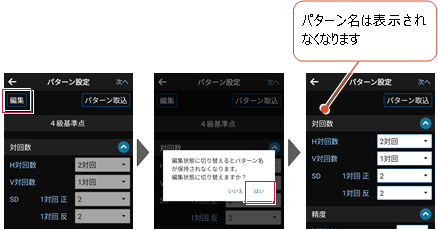
パターンの設定について
[対回数]
[H対回数]
水平の対回観測の対回数(「1対回」「2対回」「3対回」)を選択します。
[V対回数]
鉛直の対回観測の対回数(「0.5対回」「1対回」)を選択します。
※[H対回数]が「0.5対回」のときは、「0.5対回」のみ選択可能です。
[SD 1対回 正]
1対回 正での測距回数(「0」「1」「2」「4」)を選択します。
[SD 1対回 反]
1対回 反での測距回数(「0」「1」「2」)を選択します。
※SD(斜距離)の設定は、1対回の正反のみで行います。
※反の測距数は、正の測距数により選べる測距数が変わります。
[精度]
[水平較差(秒)]
[倍角差(秒)]
[観測差(秒)]
[高度定数差(秒)]
[セット内較差(mm)]
[セット間較差(mm)]
※この精度の数値は、対回結果の制限オーバー確認で使用します。
[オプション]
[全自動対回]
1対回 反から旋回、反転、測距を自動で行います。
[自動旋回]
1対回 反から旋回や反転動作を自動で行います。
測距のタイミングは手動です。
[手動]
TSの反転・旋回を手動で行います。モーター非搭載機は「手動」固定です。
※Nikon・Trimbleの「FOCUSシリーズ」または「Sシリーズ」を「自動視準」で接続している
場合は「全自動対回」をご利用できません。
(エラーメッセージが表示されますので、「全自動対回」以外を選択するか、「自動追尾」
モードに変更してください。)
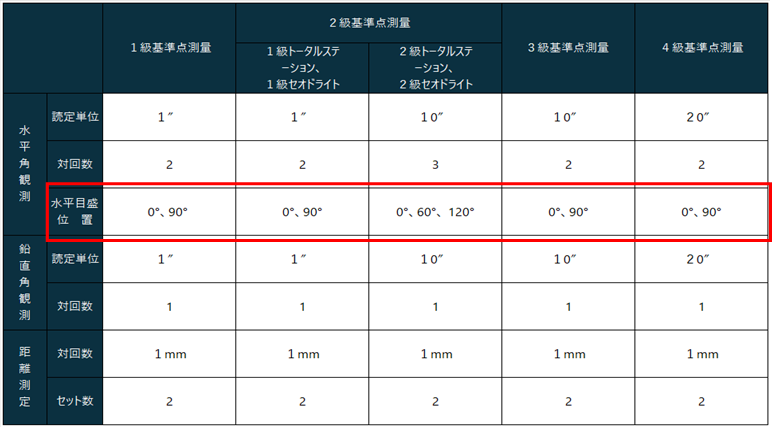
パターン設定において、2対回、あるいは3対回の設定をおこなった場合、自動的に以下の 設定をおこないます。
パターンの「追加」「訂正」「削除」が可能です
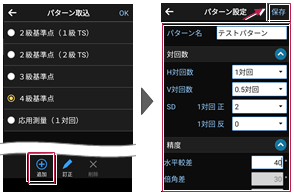
「パターン取込」画面では、パターンの追加や訂正、削除をおこなうことができます。
■パターンの追加方法
[追加]をタップします。
パターン名、対回数、精度を設定して[保存]をタップします。
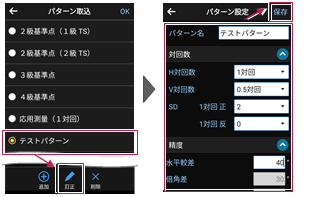
■パターンの訂正方法
訂正するパターンをタップして[訂正]をタップします。
パターン名、対回数、精度を
訂正して[保存]をタップします。
※デフォルトのパターンは訂正できません。
■パターンの削除方法
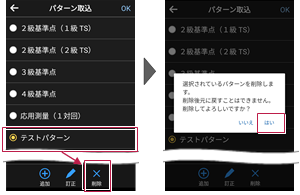
削除するパターンをタップして[削除]をタップします。
確認メッセージで[はい]
をタップします。
※デフォルトのパターンは削除できません。
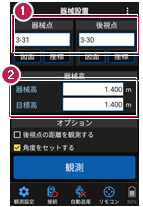
既知点上に器械を設置します
1[図面]または[座標]をタップして、器械点、後視点を選択します。
(器械点、後視点は任意に名称入力することも可能です。)
2[器械高][目標高]を入力します。
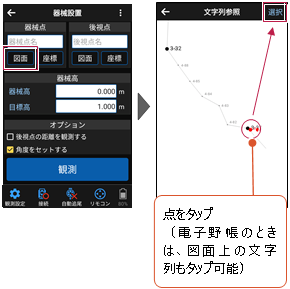
[図面]から選択する場合は
図面上で使用する点をタップして選択し、[選択]をタップします。
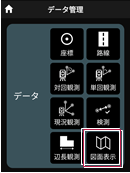
※この時表示される図面は、データ管理画面の[図面表示]で選択されている図面です。
[座標]から選択する場合は
座標一覧で使用する座標をタップして選択し、[選択]をタップします。
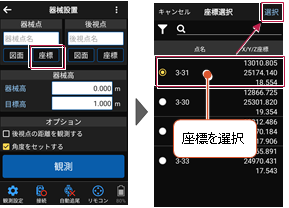
・後視点の測距数は、パターン設定の[SD 1対回 正]を参照します。
[後視点の距離を観測する]がオフのときは、パターン設定の[SD 1対回 正]
に関わらず測距数は「0」です。
・[角度をセットする]で電子野帳観測から既知点設置画面に遷移したとき、角度を
セットするかしないかを設定します。
[角度をセットする]オフのときは、角度をセットせずに後視点を観測します。
[角度をセットする]オンで[0セットする]を選択したときは、後視点観測前に0セットします。
[角度をセットする]オンで[指定範囲内で角度をセットする]を選択したときは、指定した範囲内の角度からランダムで後視点観測前にセットします。
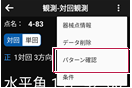
・パターンは観測-対回観測画面のメニューの[パターン確認]で確認できます。
プリズムをロックします(自動追尾の場合)
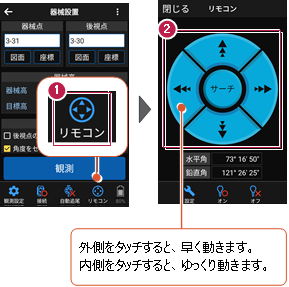
1 [リモコン]をタップします。
2 リモコンで器械をプリズムの方向に向けてから[サーチ]をタップします。
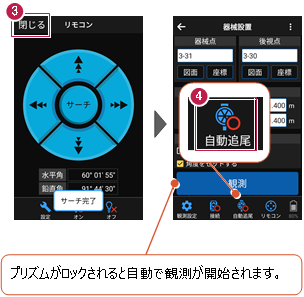
3 プリズムがロックされると「サーチ完了」と表示されます。
[閉じる]をタップします。
4 プリズムがロックされ追尾中の場合は、自動追尾のアイコンに「〇」が表示されます。
観測します
1 後視点にプリズムを設置し、[観測]をタップします。
2 器械設置・結果を確認します。
3 観測を終了したら[OK]をタップします。
[再観測]で再度観測することもできます。
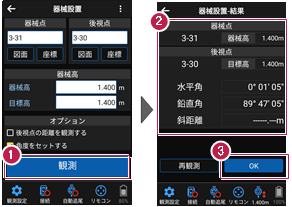
自動視準の場合は
[リモコン]で器械をプリズムに向けてから[サーチ]し、[観測]します。
1対回正の観測をおこないます
パターン設定で設定した対回数(H対回数)観測をおこないます。
1 観測・電子野帳画面でモードを切り替えます。
2 点名の右の[編集]のアイコンをタップします。
3 視準点の点名を入力します。
ここでは「4-82」と入力します。
4[OK]をタップします。
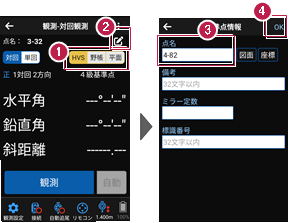
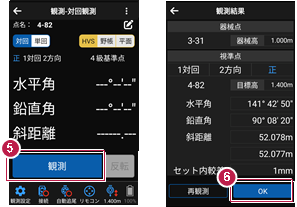
5 視準点「4-82」を観測します。
[観測]をタップします。
6 観測結果画面で観測結果を確認して[OK]をタップします。
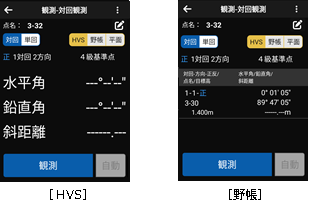
観測・電子野帳の画面について
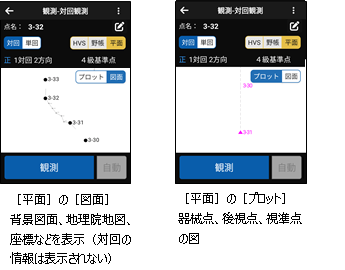
[HVS][野帳][平面]で画面を切り替えることができます。
※属性が未入力または認識できない文字の場合は、「未定義」の属性になります。
1対回反以降の観測をおこないます
1 観測・電子野帳画面で[自動]をタップします。
2 確認のメッセージが表示されますので[はい]をタップします。
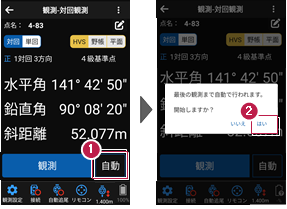
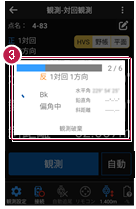
3 パターン設定で設定した対回数の観測が行われます。
各視準点の平均値・精度を確認します
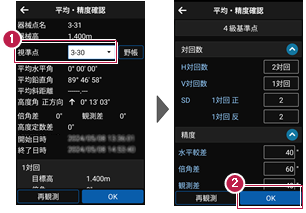
パターン設定で設定した対回数の観測が完了すると、各視準点の平均値や精度を確認可能な画面が表示されます。
1 視準点を切り替えて確認します。
2[OK]をタップします。
平均・精度確認画面の情報について
【1器械点内の共通の情報】
[器械点名][器械高][開始日時][終了日時]
[高度定数差(視準点が1点以上で表示)]
を表示します。
【視準点毎の情報】
[平均観測値(水平角・鉛直角・斜距離)]
[倍角差/観測差(対回数が2対回以上で表示)(後視点は非表示)]
[セット間較差(1対回の正・反ともに「2」、または1対回の正が「4」で表示)]
[高度角(正方向):正方向の高度角]
[高度角(反方向):同現場内に視準点を器械点として器械点を視準点として観測していた場合、反方向として高度角を表示]
を表示します。
【視準点 対回毎の情報】
[目標高]
[倍角(後視点は非表示)]
[較差(後視点は非表示)]
[鉛直角合計(鉛直対回数1対回で表示)]
[セット内較差1][セット内較差2]
【パターンの内容】
[パターン名](※パターン名がある場合のみ)
[対回数]
[精度]