
写真を編集する

2026年5月19日公開
目次
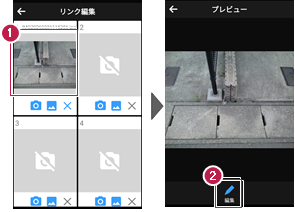
編集する写真をプレビュー表示します
1 リンク編集画面で編集する写真をタップします。
2 プレビュー画面で[編集]をタップします。
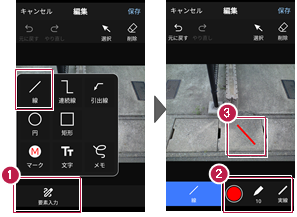
「線」を入力します
1 編集画面の[要素入力]-[線]をタップします。
2[色][線幅][線種]をタップして、色、線幅、線種を設定します。
3 線をドラッグで入力します。
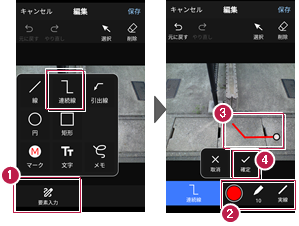
「連続線」を入力します
1 編集画面の[要素入力]-[連続線]をタップします。
2[色][線幅][線種]をタップして、色、線幅、線種を設定します。
3 線をドラッグで入力します。2点目以降もドラッグで入力します。
4 連続線の入力を終了したら[確定]をタップします。
「引出線」を入力します
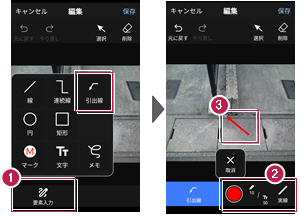
1 編集画面の[要素入力]-[引出線]をタップします。
2[色][線幅/文字サイズ][線種]をタップして、色、線幅/文字サイズ、線種を設定します。
3 矢印部分をドラッグで入力します。
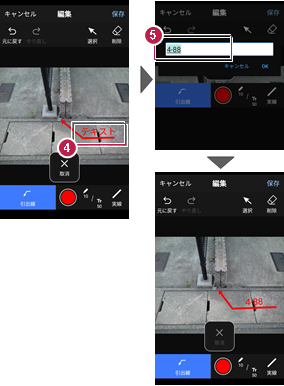
4 文字部分の線をドラッグで入力します。
5 文字を入力します。
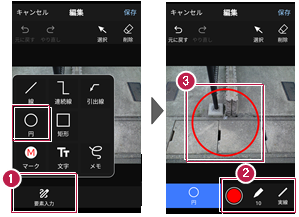
「円」を入力します
1 編集画面の[要素入力]-[円]をタップします。
2[色][線幅][線種]をタップして、色、線幅、線種を設定します。
3 円の中心から半径をドラッグして入力します。
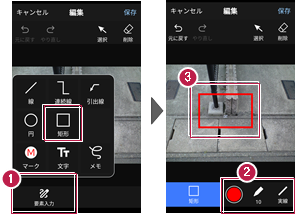
「矩形」を入力します
1 編集画面の[要素入力]-[矩形]をタップします。
2[色][線幅][線種]をタップして、色、線幅、線種を設定します。
3 対角にドラッグして入力します。
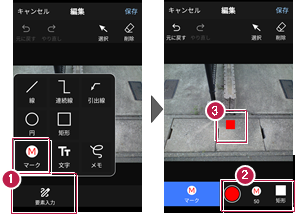
「マーク」を入力します
1 編集画面の[要素入力]-[マーク]をタップします。
2[色][マークサイズ][形状]をタップして、色、マークサイズ、形状を設定します。
3 マークの位置をタップします。
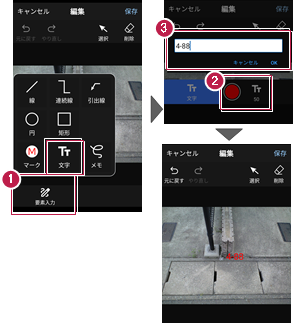
「文字」を入力します
1 編集画面の[要素入力]-[文字]をタップします。
2[色][文字サイズ]をタップして、色、文字サイズを設定します。
3 タップした位置に文字を入力して[OK]をタップします。
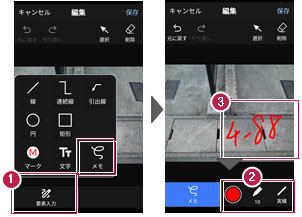
「メモ」を入力します
1 編集画面の[要素入力]-[メモ]をタップします。
2[色][線幅][線種]をタップして、色、線幅、線種を設定します。
3 ドラッグしてメモを入力します。
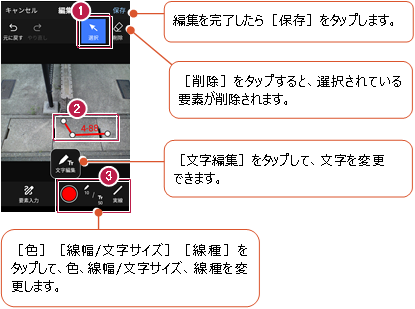
入力後の要素の属性を変更する場合は(例:引出線)