
Leica:TS16(version11):無線ハンドル

2026年10月15日公開
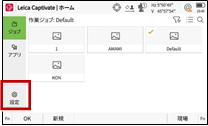
1 [設定]を選択します。
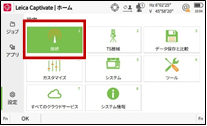
2 [接続]を選択します。
3 [全ての接続]を選択します。
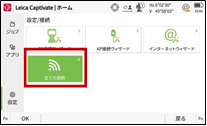
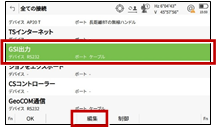
4 「GSI出力」を選択して、[編集](F3)を選択します。
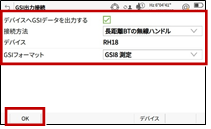
5 次のようにして[OK]を選択します。
接続方法:「無線ハンドル」
GSIフォーマット:「GSI8測定」
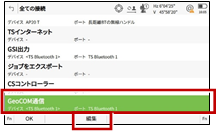
6「GeoCOM通信」を選択して、[編集](F3)を選択します。
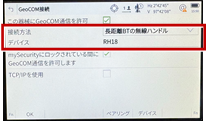
7 次のように設定します。
接続方法:「無線ハンドル」
初めて接続するときは、器械側で手順8~9、Android端末で手順10~15、器械側で手順16の操作を行ってください。
2回目以降の場合は、手順17へ進んでください。
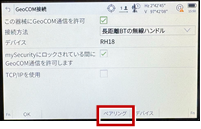
8[ペアリング]を選択します。
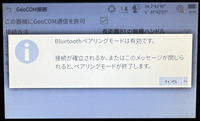
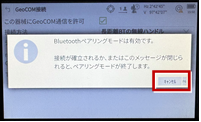
9 次のメッセージが表示されていることを確認して、Android端末の操作へ移ります。
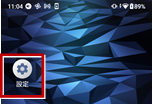
10[設定アプリ]を起動します。
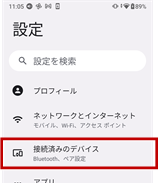
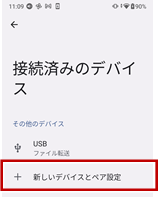
11[接続済みのデバイス]を選択します。
12[新しいデバイスとペア設定]を選択します。
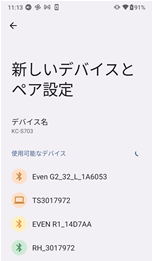
13「使用可能なデバイス」の中からTS16を選択します。
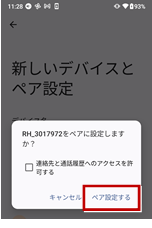
14[ペア設定する]を選択します。
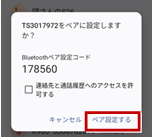
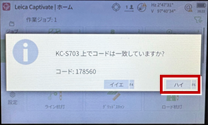
15 PINの確認が求められたら、PINが同じことを確認の上、端末側は[ペア設定する]を、器械側は[ハイ]を選択します。
16 器械側の操作へ移ります。
[キャンセル]を選択します。
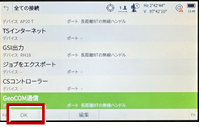
17[OK]を選択します。
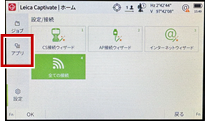
18[アプリ]を選択します。
19[測定]を選択します。
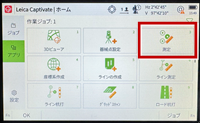
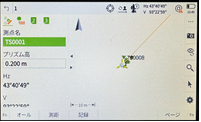
20 測定画面が表示されます。
この状態でFIELD-POCKETと接続して、観測を行います。
TSのオプション機能による観測方法の制限について
TSのオプション機能により、観測方法に制限があります。
オプション機能の有無は、TSの「設定」-「システム情報」画面で確認できます。(下図)
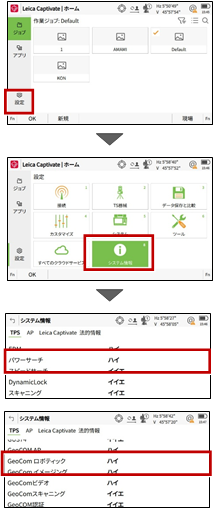
「パワーサーチ」が「ハイ」の場合
[パワーサーチを使用する]のチェックをオンにして接続が可能です。
「パワーサーチ」が「イイエ」の場合
[パワーサーチを使用する]のチェックをオンにすると接続できません。チェックをオフにしてください。
「GeoComロボティック」が「ハイ」の場合
「自動追尾」「自動視準」「手動」による接続が可能です。
「GeoComロボティック」が「イイエ」の場合
「手動」による接続のみ可能です。
「自動追尾」「自動視準」では接続できません。
[パワーサーチを使用する]チェックボックスをオンにした時の動作について
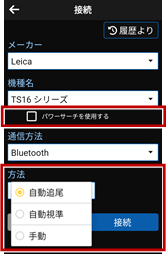
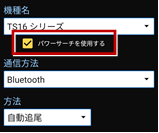
TSのオプション機能「パワーサーチ」を使用する場合は、[パワーサーチを使用する]のチェックをオンにします。(下図)
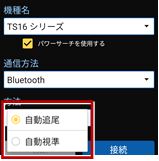
観測方法は「自動追尾」または「自動視準」になります。「手動」は選択できません。(下図)
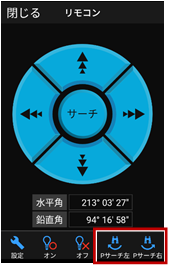
観測方法が「自動追尾」で、測距時にプリズムを捕捉していない場合は、通常のサーチではなくパワーサーチが動作します。
リモコン画面に「パワーサーチ(右旋回・左旋回)」ボタンが表示され、パワーサーチによるプリズムの捕捉が可能です。(下図)
※上部の「サーチ」ボタンでは、通常のサーチが実行されます。
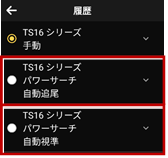
接続の履歴にも「パワーサーチ」と履歴が残ります。(下図)
通信方法について
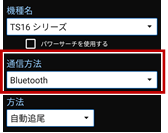
FIELD-POCKETとの通信方法は、「無線ハンドル」「内蔵Bluetooth」共に「Bluetooth」を選択します。
オートハイト機能について
器械高の入力時に「取得」ボタンが表示されます。「取得」ボタンをタップすると、器械高を自動計測して設定します。
測角について
プリズムのターゲットを「プリズム」および「反射シート」に設定している場合は、距離が不要な観測においても測距します。