
福井コンピュータ株式会社 福井コンピュータ株式会社 測量・土木

  • 製品・サービス
    • 製品・サービスがお決まりの方
      全ての製品・サービスはこちら TREND-ONE |測量CAD FIELD-POCKET |電子野帳アプリ TREND-FIELD |現場端末 TREND-POINT |3D点群処理 TREND ROAD Designer |道路設計CAD TREND REX |土地家屋調査士業務 Mercury-ONE |測量CAD Mercury-LAVIS |地籍調査・14条地図 EX-TREND武蔵 |土木施工管理 どこでも写真管理Plus |小黒板アプリ FIELD-TERRACE |現場計測アプリ TREND-CORE |BIM/CIM(3D-CAD) TREND-CORE VR |仮想現実 CIMPHONY Plus |クラウド統合管理 EX-TREND 官公庁シリーズ |発注者用 Mercury-LAVIS 官公庁版 |発注者用 ウェビナー |CPDS取得支援
    • 目的から探す(測量)
      測量・設計 土地家屋調査士 点群活用 電子平板 電子納品/写真管理 地籍調査 データ共有・管理 3Dモデル・シミュレーション
    • 目的から探す(土木)
      i-Construction・CIM 図面作成・土木計算 施工管理 電子納品 点群処理・活用 3Dモデル作成・活用 クラウド活用 総合評価対策 官公庁
  • 導入事例
  • イベント・セミナー
  • お客様サポート
    お客様サポートTOPはこちら TREND-ONE |測量CAD FIELD-POCKET |電子野帳アプリ TREND-FIELD |現場端末 TREND-POINT |3D点群処理 TREND ROAD Designer |道路設計CAD TREND REX |土地家屋調査士業務 Mercury-ONE |測量CAD Mercury-LAVIS |地籍調査・14条地図 EX-TREND武蔵 |土木施工管理 FIELD-TERRACE |現場計測アプリ TREND-CORE|BIM/CIM(3D-CAD)
    TREND-CORE VR|仮想現実
    CIMPHONY Plus |クラウド総合管理 EX-TREND 官公庁シリーズ |発注者用 どこでも写真管理Plus / 黒板作成・連携ツール |小黒板アプリ TREND 写真管理 電子納品ツール FCアカウント
  • カタログ資料請求
  • 見積り・デモ依頼・
    導入のご相談
  • 体験版・試用版
  • お問い合わせ
  • 正規販売店様へのご案内
  • FCアカウントご利用案内
  • 災害支援プログラム
Instagram
福井コンピュータ株式会社
FIELD-TERRACE
  • 機能紹介
  • 動作推奨端末・価格
  • 対応測量機器
  • お客様サポート
  • 導入事例
  • 動画

お客様サポート

    • ヒートマップ出来形計測

    ヒートマップ出来形計測

    印刷 印刷する

    2026年9月15日公開

    ヒートマップ出来形計測では、「TREND-POINT」と連携し、出来形検査や欠測箇所の確認を支援します。計測時にはリアルタイムで出来形検査を行うこともできます。

    目次

    • ヒートマップ出来形計測を起動する
    • 目標点を設定する
    • 目標点を計測する

    ヒートマップ出来形計測を起動する

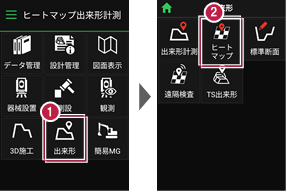
    使用するヒートマップデータを指定して、ヒートマップ出来形計測を起動します。

    1 ホーム画面の[出来形]をタップします。

    2 [ヒートマップ]をタップします。
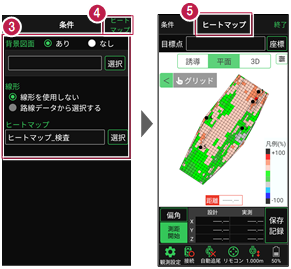
    3 使用するヒートマップデータ等を選択します。

    4 [ヒートマップ]をタップします。

    5 ヒートマップが起動します。
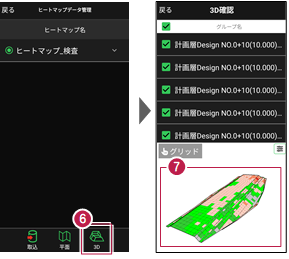
    6 3Dで確認する場合は、[3D]をタップします。

    7 ヒートマップ計測データが3Dで確認できます。
     

    目標点を設定する

    ヒートマップ上で目標点(計測位置)を設定します。

    目標点の設定方法には、任意のグリッドを指定する方法と、TREND-POINTで設定した観測箇所を選択する方法があります。

    ■ 任意のグリッドを目標点にする場合は

    1 [グリッド]をタップします。

    2 ヒートマップ上で、目標点とするグリッドをタップします。
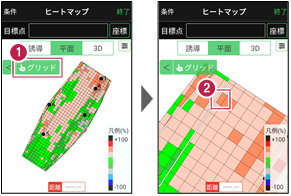
    3 目標点が設定され、目標点の出来形情報が表示されます。
    画面上部の[目標点]には、「出来形評価点」と表示されます。
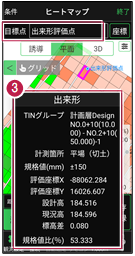
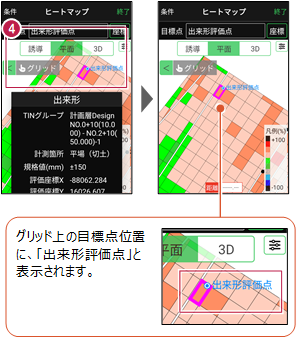
    4 出来形情報以外の箇所をタップすると、出来形情報が閉じます。
    また、グリッド上の目標点位置に、点名が表示されます。
     

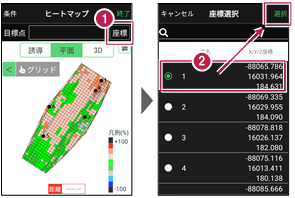
    ■ TREND-POINTで設定した観測箇所を目標点にする場合は

    1 [座標]をタップします。
    TREND-POINTで設定した観測箇所(座標)が表示されます。

    2 目標点とする観測箇所を選択して、[選択]をタップします。
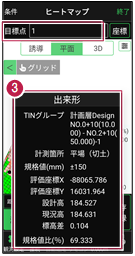
    3 目標点が設定され、目標点の出来形情報が表示されます。
    画面上部の[目標点]には、選択した観測箇所の点名が表示されます。
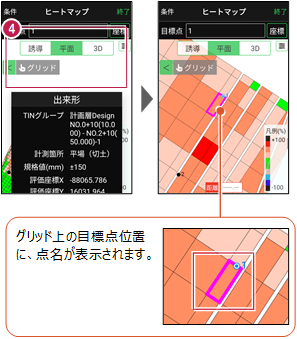
    4 出来形情報以外の箇所をタップすると、出来形情報が閉じます。
    また、グリッド上の目標点位置に、点名が表示されます。
     

    目標点を計測する

    設定した目標点を計測します。

    本書の手順は「TSモード」の画面で解説します
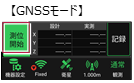
    「GNSSモード」の場合は、[測位開始]ボタンを押すとGNSSによる測位が開始されます。
    ■ プリズムをロックします(自動追尾の場合)

    1 [リモコン]をタップします。

    2 リモコンで器械をプリズムの方向に向けてから[サーチ]をタップします。
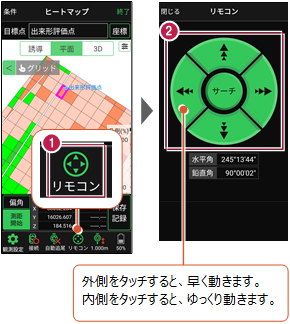
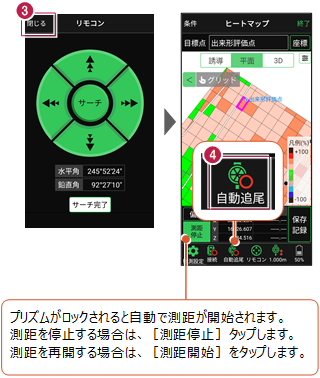
    3 プリズムがロックされると「サーチ完了」と表示されます。
    [閉じる]をタップします。

    4 プリズムがロックされ追尾中の場合は、自動追尾のアイコンに「〇」が表示されます。
     

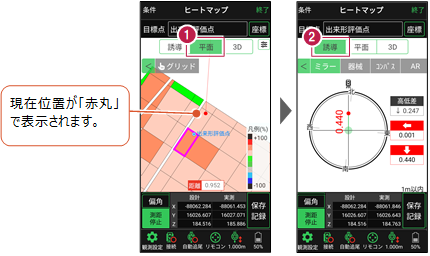
    ■ プリズムを誘導して計測します

    1 [平面]で現在位置を確認しながら、目標点の近くまで移動します。

    2 近くまで移動したら[誘導]をタップします。
    自動視準の場合は
    [リモコン]で器械をプリズム方向に向けてから[測距]をタップすると、自動視準して測定します。

    3Dでも誘導可能です
    [3D]では円錐状のアイコンで、現在位置(赤)と目標点(青)が表示されます。
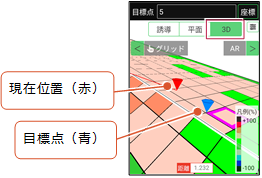
    3 画面に従って、目標点まで誘導します。

    4 目標点に到着したら、[記録]をタップして座標を記録します。

    5 記録する点名を入力し、[OK]をタップします。
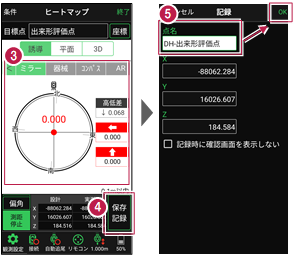
    記録を終えたら、次の目標点を設定して、ヒートマップ出来形計測を続けます。

    誘導画面の表示について
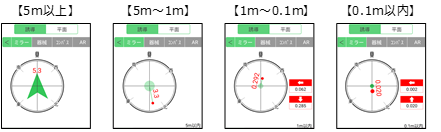
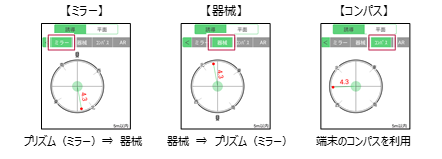
    プリズムと設置位置まで距離によって、誘導画面は以下のように切り替わります。

    誘導画面の向き(上方向)は、切り替え可能です。
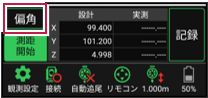
    器械が「自動追尾」または「自動視準」の場合は、計測位置に器械を偏角できます
    計測位置を指定した後[偏角]をタップすると、計測点方向に器械が自動回転します。
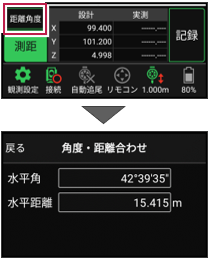
    器械が「手動」の場合は、計測位置までの「水平角」と「水平距離」を確認できます
    計測位置を指定した後[距離角度]をタップすると、計測位置までの「水平角」と「距離」が表示されます。
  • Generic selectors
    Exact matches only
    Search in title
    Search in content
    Post Type Selectors

    関連ヘルプ

    • 観測前の準備
    • 器械(TS)・GNSS機器の準備
    • AR機能
    • データの出力
    • 「ヒートマップ出来形計測」マニュアル

    カテゴリー

    • 新機能(27)
    • ライセンス別機能(1)
    • 接続設定TS(22)
    • インストール(7)
    • 観測前の準備(14)
    • 器械との接続(7)
    • 器械設置(6)
    • 測設(7)
    • 観測(6)
    • 3D施工・出来形計測(12)
    • 記録データの出力(11)
    • GNSS(9)
    • 遠隔検査(12)
    • TS出来形(8)
    • 交点計算(6)
    • AR機能(6)
    • 簡易MG(3)
    • ヒートマップ出来形計測(6)
    • CIMPHONY Plusとの連携(3)
    • Q&A(31)
    • 動作環境・著作権(2)
    • その他・環境設定(0)
    • マニュアルダウンロード(18)
  • HOME
  • 製品・サービス
  • FIELD-TERRACE(フィールド テラス)
  • お客様サポート
  • ヒートマップ出来形計測
  • ヒートマップ出来形計測
カタログ資料請求 見積り・デモ依頼・導入の相談 デジタル化・AI導入補助金の活用
ページの先頭へ戻る
福井コンピュータ株式会社
  • サイトマップ
  • プライバシーポリシー
  • カスタマーハラスメントに対する基本方針
  • 約款および使用許諾契約書
  • ご利用について
  • 会社概要
  • 各種お問い合わせ
  • 福井コンピュータグループ
  • 建築・BIM製品サイト

© FUKUICOMPUTER, Inc. All Rights Reserved.

追随バナー補助金サイト