
AR機能

2026年9月15日公開
Professional Plus プランをご契約の場合は、AR機能を利用して、現場(カメラ画像)にヒートマップを投影したり、目標点まで誘導したりすることができます。
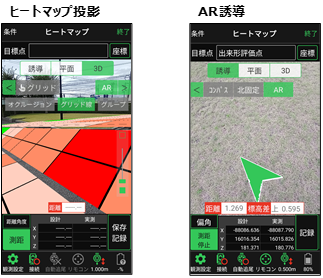
※AR機能を使用するには、ARCore対応の端末が必要です。未対応の端末ではAR機能は使えません。(コマンドが表示されません。)
AR機能には「Google Play Services for AR」が必要です。
通常はAR機能の初回利用時に端末にインストールされますが、インストールされなかった場合、「ARCoreの確認中です」と表示されます。
この表示が続く場合は、Playストアから「Google Play Services for AR」をインストールしてください。
https://play.google.com/store/apps/details?id=com.google.ar.core&hl=ja

現場にヒートマップを投影する
ヒートマップ出来形計測の[3D]画面では、現場(カメラ画像)にヒートマップを
投影して確認することができます。
■ [3D]画面で[AR]を起動する
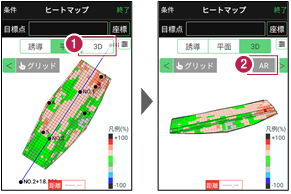
1 ヒートマップ画面で[3D]をタップします。
2 [AR]をタップします。
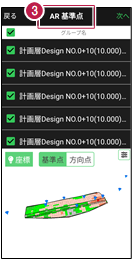
3 AR基準点画面が表示されます。
■ 配置基準点を指定する
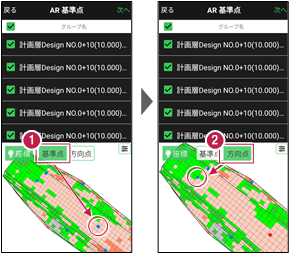
1 AR基準点画面で[基準点]をタップし、ヒートマップを投影する際の、配置基準点をタップして指定します。
2 次に[方向点]をタップして、方向の基準となる点をタップして指定します。
※方向点の指定は任意です。
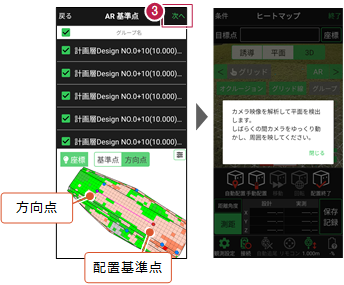
3 [次へ]をタップします。
■ ヒートマップを配置する
1 ヒートマップ画面が表示され、カメラが起動します。
メッセージが表示されるので、[閉じる]をタップします。
ヒートマップを投影する周辺を、カメラをゆっくり動かして映すと、グリッド(網目)が表示されます。
2 グリッド(網目)が表示されたら[手動配置]をタップします。
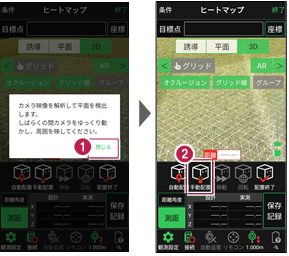
3 AR基準点画面で指定したヒートマップの配置基準点の位置をタップします。
タップした位置にヒートマップが配置されます。
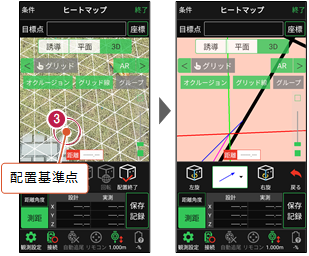
4 次に、回転軸となる色を選択し、表示される軸を中心にヒートマップを回転させて、おおまかに位置合わせを行います。
回転軸となる色を選択します。
5 青軸の場合は[左旋][右旋]
赤軸の場合は[後傾][前傾]
緑軸の場合は[左傾][右傾]
でヒートマップを回転します。
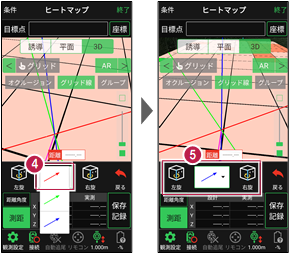
6 方向を合わせ終えたら、[戻る]をタップします。
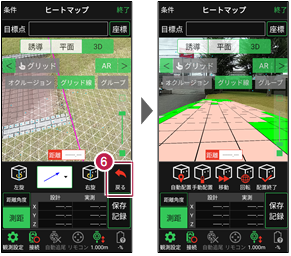
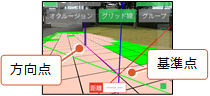
AR基準点画面で方向点を指定した場合は、基準点と方向点の間に結線が表示されます。
また方向点には紫色のポールが表示されます。
配置時の目安に使用してください。
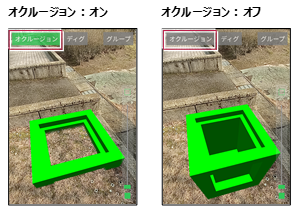
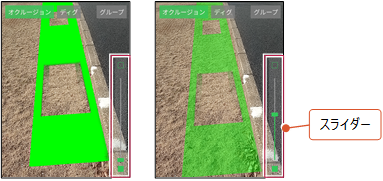
「オクルージョン」や「透過表示」の設定を変更してください。
配置や確認がしやすくなる場合があります。
※下図は構造物ARの画面ですが、ヒートマップ出来形計測のARでも、同様の機能を利用できます。
■オクルージョン
カメラ映像とオブジェクト(図面、路線、構造物)の前後関係から、手前にある物体が後ろにある物体を隠すように表示します。
■透過表示
スライダーを上下することでオブジェクトの透過率を変更します。
■ 位置を微調整する
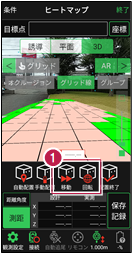
1 [移動]と[回転]で、ヒートマップの位置や向きを微調整します。
上下左右前後に移動する場合は、[移動]をタップします。
軸に対して回転する場合は、[回転]をタップします。
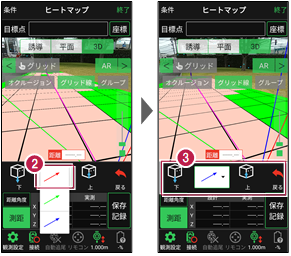
2 [移動]の場合は、移動の方向を青軸、赤軸、緑軸から選択します。
3 青軸の場合は[上][下]
赤軸の場合は[左][右]
緑軸の場合は[後][前]
でヒートマップを移動します。
移動を終えたら、[戻る]をタップします。
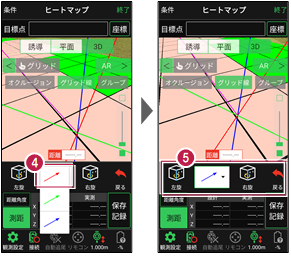
4 [回転]の場合は、回転の軸を青軸、赤軸、緑軸から選択します。
5 青軸の場合は[左旋][右旋]
赤軸の場合は[後傾][前傾]
緑軸の場合は[左傾][右傾]
でヒートマップを回転します。
回転を終えたら、[戻る]をタップします。
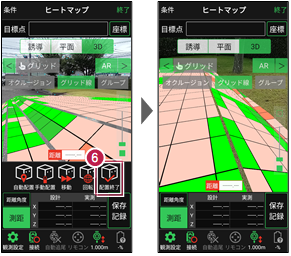
6 ヒートマップの位置の微調整を終えたら、[配置終了]をタップします。
カメラ画像に、ヒートマップが投影されます。
■ ヒートマップが投影された現場を確認する
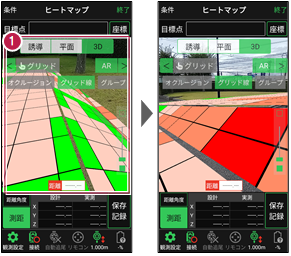
1 端末を移動してヒートマップを確認します。
カメラ画像に合わせて、投影されたヒートマップも動きます。
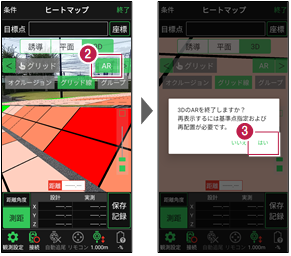
2 ヒートマップ投影を終了する場合は、[AR]をタップします。
3 終了確認のメッセージが表示されますので、[はい]をタップします。
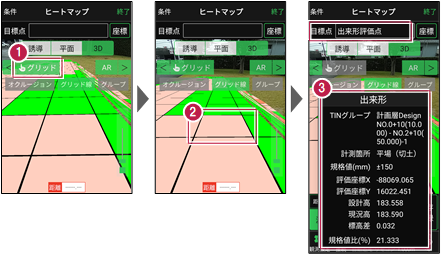
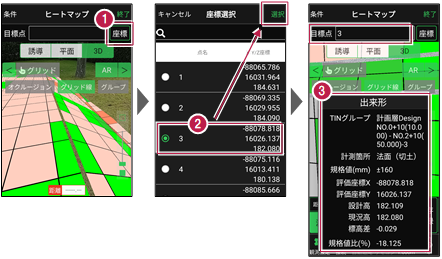
ヒートマップ投影では、グリッドや観測箇所の出来形情報を確認することができます。
グリッドの出来形情報を確認するには、[グリッド]をタップした後、ヒートマップ上のグリッドをタップします。選択したグリッドの出来形情報が表示されます。
目標点にAR誘導をおこなう
ARを利用して目標点への誘導をおこないます。
AR誘導は、TS、GNSSのどちらでも使用可能です。(※TSは自動追尾時のみ)
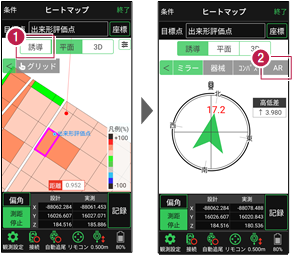
1 目標点を設定して、[誘導]をタップします。
2 [AR]をタップします。
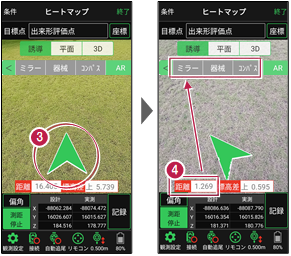
3 AR画面が表示され、目標点の方向に、矢印が表示されます。
矢印を目安に、画面を確認しながら目標点の方向へ移動します。
4 距離を確認しながら目標点の近くまで移動します。
目標点に近づいたら、[ミラー][器械][コンパス]などをタップして、AR誘導を解除します。
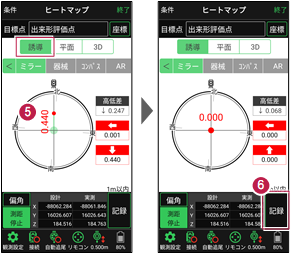
5 画面に従って、目標点まで誘導します。
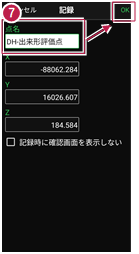
6 目標点に到着したら、[記録]をタップして座標を記録します。
7 記録する点名を入力し、[OK]をタップします。
記録を終えたら、次の目標点を設定して、ヒートマップ出来形計測を続けます。