

Q:図形を選択したときに表示されるマニピュレータ(数値や寸法)の文字が小さくて見づらい

2026年9月15日公開
TRDでは図形を選択すると、線形のIP点や始終点などのハンドル(アイコン)、および半径や長さなどの数値がオレンジ色で表示されます。
これらの文字は、ユーザー設定で変更できます。
<設定変更の手順>
1.画面左上の [ファイル ]メニュー の[設定] -[ユーザー ]-[ 選択事項]を選択します。
2.ダイアログ左側のカテゴリから [表示オプション - 土木]を選択し、右側の項目から[マニピュレータ設定]を展開します。
・マニピュレータのフォントスケール: 初期値「1.0」から数値を大きくする(例:1.5 や 2.0 など)と、文字の表示が大きくなります。
・マニピュレータのサイズ: ハンドル(アイコン)自体の大きさも変更したい場合に数値を調整します。
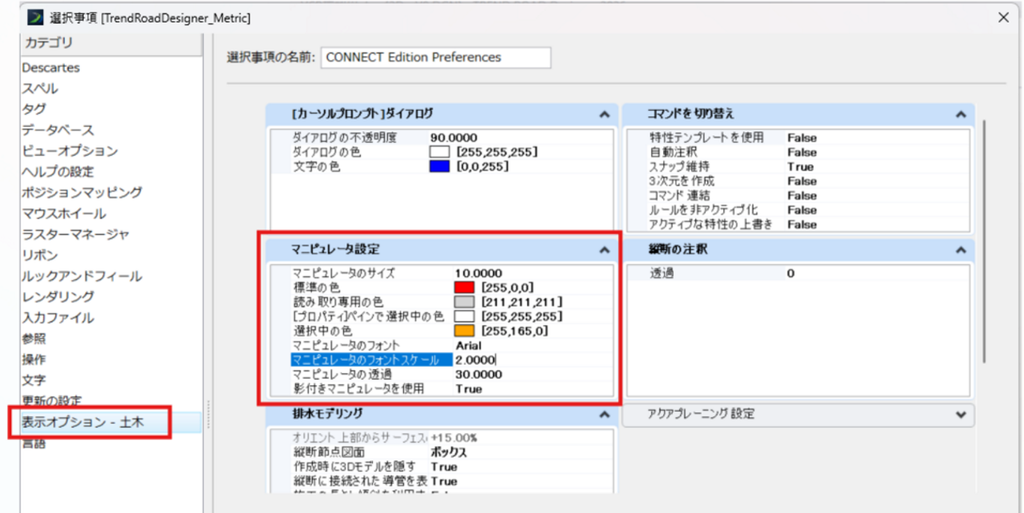
3.[OK]をクリックしてダイアログを閉じると、画面上のマニピュレータに新しいサイズが反映されます。
文字サイズを変更しても見づらい場合は、同じ設定項目内にある「標準の色」 を変更し、背景とコントラストが高い色に設定するとさらに読みやすくなります。
また、「マニピュレータのフォント」を「Arial」から別の太字フォントへ変更することも可能です。
この設定はPCのユーザー環境に保存されるため、別のファイルを開いた際も維持されます。