
路線データをAR投影する

2026年9月15日更新
現場(カメラ画像)に道路線形データを投影します。
投影可能なのは、EX-TREND武蔵から出力したTINデータが付随した路線データ(XFD)です。
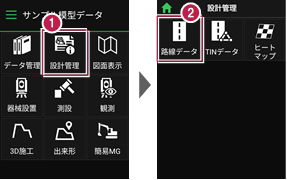
路線データ管理を開く
1 ホーム画面の[設計管理]をタップします。
2 [路線データ]をタップします。
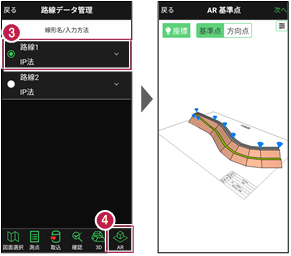
3 路線データ管理が開きます。
AR投影する路線データを選択します。
4 [AR]をタップします。
AR基準点画面が表示されます。
配置基準点を指定する
1 AR基準点画面で[基準点]をタップし、路線を投影する際の配置基準点をタップして指定します。
2 次に[方向点]をタップして、方向の基準となる点をタップして指定します。
※方向点の指定は任意です。
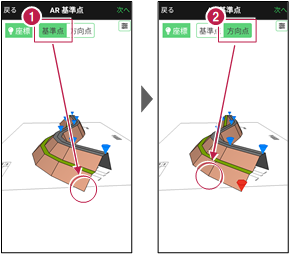
3 [次へ]をタップします。
AR画面が表示されます。
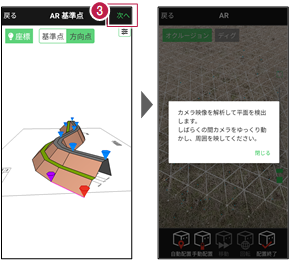
路線データを配置する
1 AR画面が表示され、カメラが起動します。
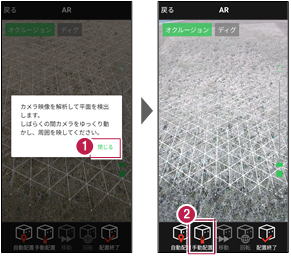
メッセージが表示されるので[閉じる]をタップします。
路線データを投影する周辺を、カメラをゆっくり動かして映すと、グリッド(網目)が表示されます。
2 グリッド(網目)が表示されたら[手動配置]をタップします。
3 AR基準点画面で指定した路線の配置基準点の位置をタップします。
タップした位置に路線データが配置されます。
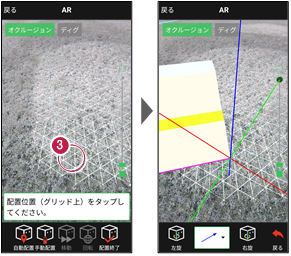
4 表示される軸を中心に路線データを回転させて、おおまかな向きを合わせます。
回転の軸となる色を選択します。
5 青軸の場合は[左旋][右旋]
赤軸の場合は[後傾][前傾]
緑軸の場合は[左傾][右傾]
で路線データを回転します。
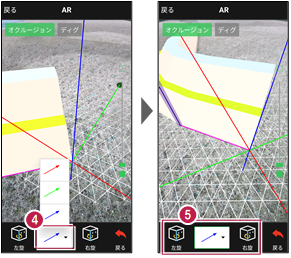
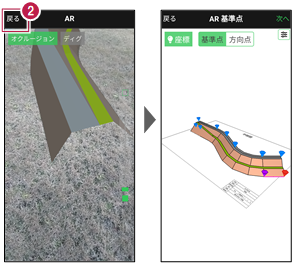
6 向きを合わせ終えたら、[戻る]をタップします。
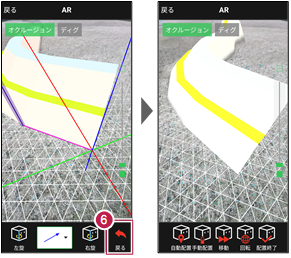
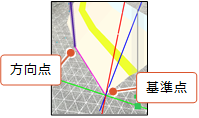
AR基準点画面で方向点を指定した場合は、基準点と方向点の間に結線が表示されます。
また方向点には紫色のポールが表示されます。
配置時の目安に使用してください。
位置を微調整する
1 [移動]と[回転]で路線データの位置や向きを微調整します。
上下左右前後に移動する場合は[移動]をタップします。
軸に対して回転する場合は[回転]をタップします。
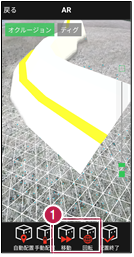
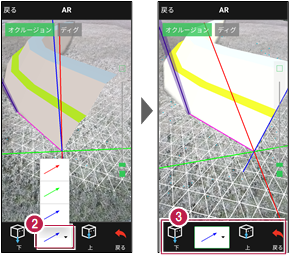
2 移動の場合は、移動の方向を青軸、赤軸、緑軸から選択します。
3 青軸の場合は[上][下]
赤軸の場合は[左][右]
緑軸の場合は[後][前]
で路線データを移動します。
移動を終えたら[戻る]をタップします。
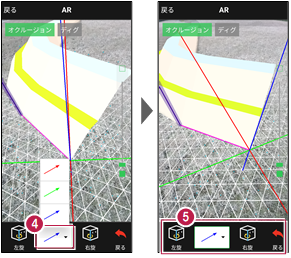
4 回転の場合は、回転の軸を青軸、赤軸、緑軸から選択します。
5 青軸の場合は[左旋][右旋]
赤軸の場合は[後傾][前傾]
緑軸の場合は[左傾][右傾]
で路線データを回転します。
回転を終えたら[戻る]をタップします。
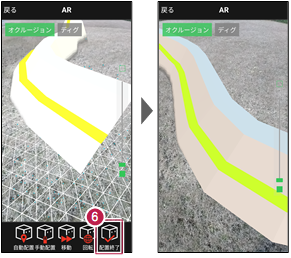
6 路線データの位置の微調整を終えたら[配置終了]をタップします。
カメラ画像に路線データが投影されます。
路線が投影された現場を確認する
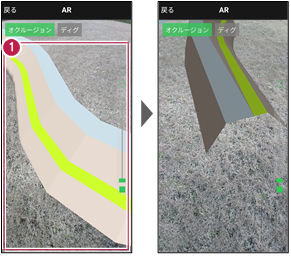
1 端末を移動して現場を確認します。
カメラ画像に合わせて、投影された路線データも動きます。
2 ARを終了する場合は[戻る]をタップします。
AR基準点画面に戻ります。