
観測前の準備

2026年9月15日公開
ヒートマップ出来形計測をおこなう現場データを準備します。
現場にヒートマップ計測データを取り込む
現場を開き、TREND-POINTから出力したヒートマップ計測データを取り込みます。
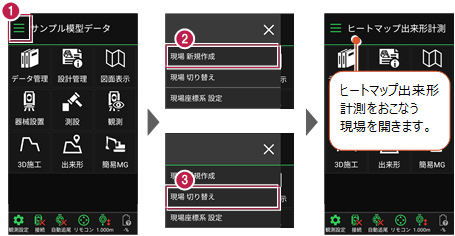
■ 現場を開きます
1 ホーム画面の[メニュー]をタップします。
2 現場を新規作成する場合は、[現場 新規作成]をタップして、ヒートマップ出来形計測をおこなう現場を作成します。
3 現場が作成済みの場合は、[現場 切り替え]をタップして、ヒートマップ出来形計測をおこなう現場に切り替えます。
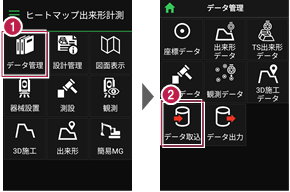
■ ヒートマップ計測データを取り込みます
1 ホーム画面の[データ管理]をタップします。
2 [データ取込]をタップします。
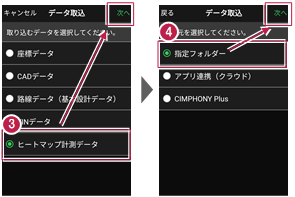
3 データ取込画面の[ヒートマップ計測データ]を選択して、[次へ]をタップします。
4 取込元の選択で[指定フォルダー]を選択して[次へ]をタップします。
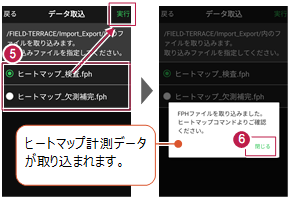
5 ファイルを指定して[実行]をタップします。
6 ヒートマップ計測データが取り込まれます。
[閉じる]をタップします。
ヒートマップ計測データを確認する
取り込んだヒートマップ計測データを確認します。
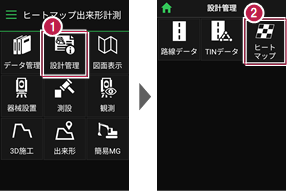
1 ホーム画面の[設計管理]をタップします。
2 [ヒートマップ]をタップします。
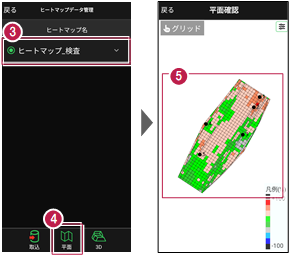
3 確認するヒートマップ計測データをタップして選択します。
4 真上からの状態を確認する場合は、[平面]をタップします。
5 真上から見たヒートマップ計測データが確認できます。
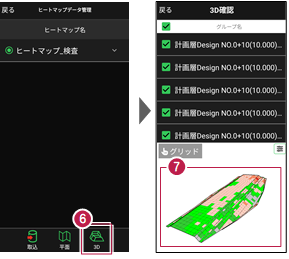
6 3Dで確認する場合は、[3D]をタップします。
7 ヒートマップ計測データが3Dで確認できます。
グリッドの情報を確認できます(平面ビュー・3Dビュー共通)
[グリッド]をタップしてオンにし、ヒートマップ上のグリッドをタップすると、グリッドの情報を確認できます。
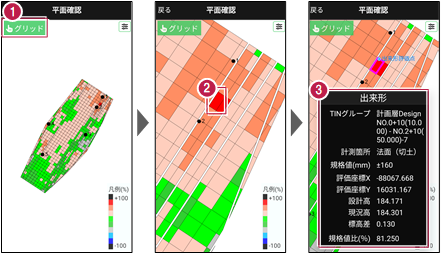
[グリッド]をタップしてオンにし、ヒートマップ上のグリッドをタップすると、グリッドの情報を確認できます。
設計面の表示/非表示を切り替えることができます(3Dビュー)
[グループ名]に表示される設計面のチェックボックスをオン/オフすることで、計測に不要な設計面の表示/非表示を切り替えることができます。
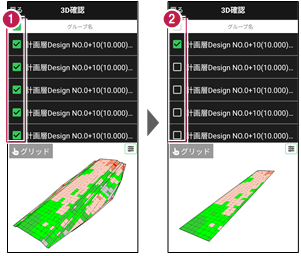
[グループ名]に表示される設計面のチェックボックスをオン/オフすることで、計測に不要な設計面の表示/非表示を切り替えることができます。