

Q:横断図作成で、作図領域を使って作成した複数の横断図の数字丸めを一括で変更する方法はありますか?

2026年9月15日公開
横断図作成で、作図領域を使って作成した複数の横断図の数字丸めを一括で変更する方法は以下の通りです。
この設定により、例えば端数表記を0.123として設定しているのに対し、地盤高(GH)のみ0.12までの表記にする等の設定が可能です。
1.[図面作成] タブ-[文字]グループ-[文字を配置]を選択し[テキストエディタ]を起動します。
ダイアログ内の★マークを選択し、「管理…」をクリックします。
2.[お気に入り文字マネージャー]が起動します。
横断図の注釈ラベルなどに使用されているフィールド文字は「JPN_Common Text Favorites Metric.dgnlib」の中にある以下の5つを使用しています。5つのお気に入り文字をShiftキーを押しながら複数選択し、右クリックしてコピーを選択します。
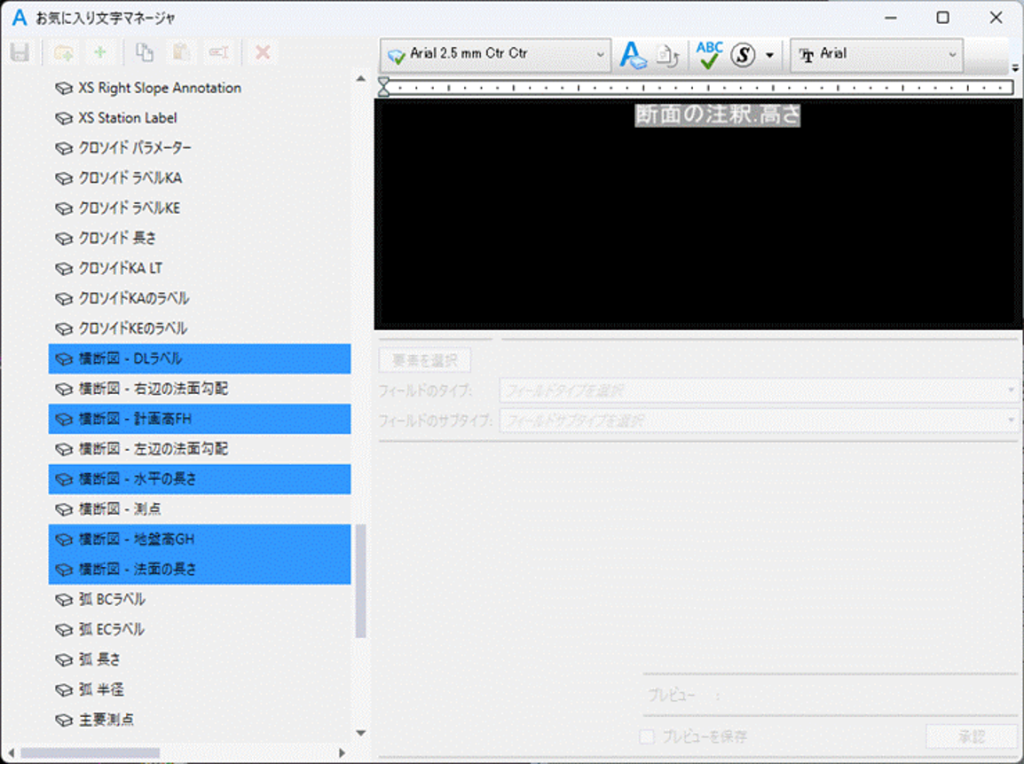
3.現在開いているアクティブファイルを選択し、右クリックして「貼り付け」を選択します。
4.オリジナルのお気に入り文字名と区別するため、貼り付けたお気に入り文字の名称を変更してください。
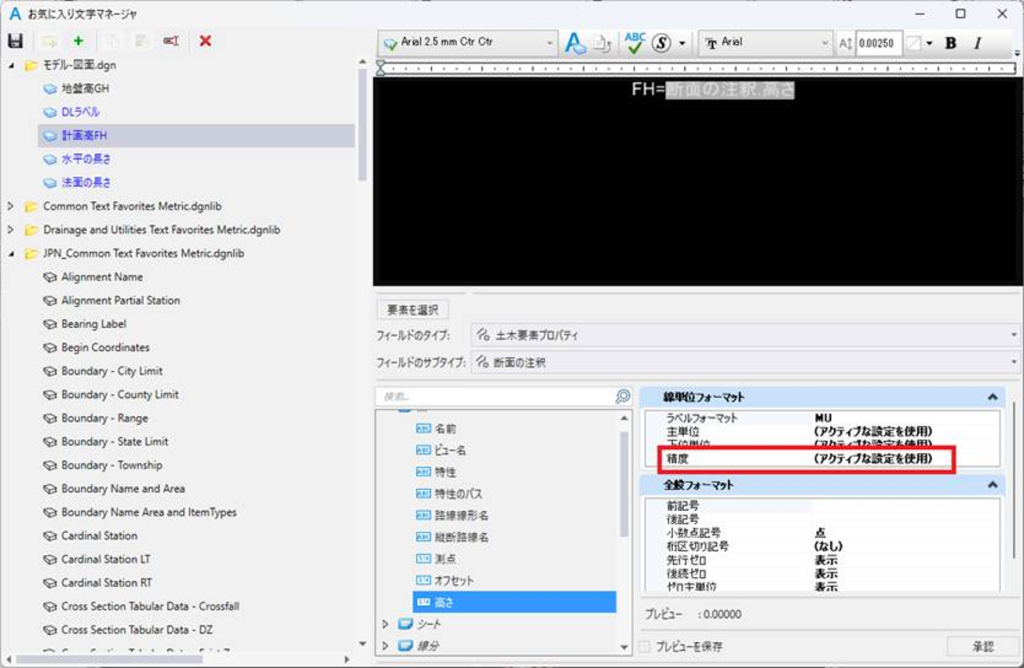
5.右側上部に表示される各文字フィールドを選択すると、下部にフィールドタイプやフォーマットが表示されます。
「精度」を(アクティブな設定を使用)のプルダウンリストから、目的の小数桁数に変更してください。
変更すると、下側のプレビューに桁数が変更されて表示されます。
(例:地盤高(GH)を小数点2桁表示にするには「0.12」を選択)
6.右下にある[承認]を左クリックすると、新しい文字フォーマットが追加されます。古い文字フォーマットは削除します。
7.[お気に入り文字マネージャ]を保存し、[テキストエディタ]は閉じます。
8.[キャビネット]の「TREND ROAD スタンダード」を展開します。
現在開いているアクティブなTRDファイル名の[注釈グループ] - [横断図]- [図面] - [道路] - [横断図_道路モデル用]を右クリックし[管理]を選択します。
※すでにアクティブなTRDファイル内でこの注釈グループを使用して横断図が作成された場合にのみ表示されます。表示されない場合は、先に一度横断図を作成してください。
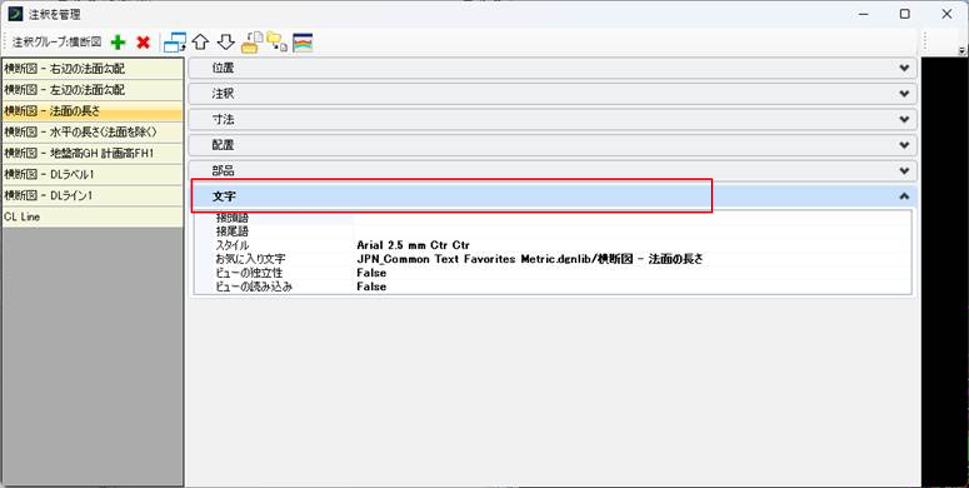
9.左列にある注釈グループを構成する各注釈定義を選択し、右側の[文字]を展開します。
お気に入り文字の内容を、本手順でコピーして作成したお気に入り文字に選択しなおします。
10.画面左下のビューグループ一覧から横断の図面シートに移動します。
[図面モデルの注釈を削除]で作成済みの注釈を削除し、[モデルに注釈を付ける]で再度注釈を設定すると、小数点以下桁数を変更した内容が反映されます。
